pátek 25. února 2011

jak změnit logo v popisovém poli

  1. menu "Soubor - Otevřít popisové pole".
  2. Vyberte popisové pole, pravděpodobně standard.ptb
  3. Odstraňte logo ProfiCAD (vybrat a stisknout klávesu del)
  4. Na jeho místo vložte logo vaší firmy (menu "Vložit - Obrázek")
  5. menu "Soubor - Uložit jako..." pojmenujte podle své firmy

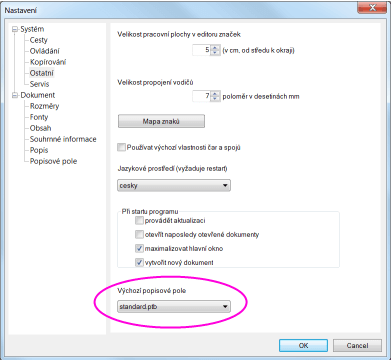
V nastavení programu (F12) - "systém" - "ostatní" můžete nastavit aby se toto popisové pole automaticky vkládalo do nových výkresů.

čtvrtek 17. února 2011

výsledky průzkumu spokojenosti - leden 2011


Průzkum ještě nebyl ukončen! Pokud jste se průzkumu dosud nezůčastnili, vyplňte prosím tento dotazník . Nezpomeňte ho prosím odeslat - dole tlačítkem "submit" (bohužel nešlo počeštit). Děkuji všem kdo už dotazník vyplnili.


Najčastější dotazy/připomínky a odpovědi na ně:


vylepšit tiskové výstupy, např. tisk výřezu schéma, při větším zvětšení jsou kostrbaté čáry

při exportu výkresu jako obrázek se použije rozlišení jaké je právě aktivní. Pro jemnější rozlišení přepněte měřítko nahoře na nástrojové liště.

tisk - první tisk mi vždy vyjede jako portrét a a ne krajina

mělo by být opraveno ve verzi 6.2.2

rámečku v horní části přidat pole s čísly pro snažší hledání pozice prvku ve výkresu

jedná se o tzv. souřadnicovou síť. Bude přidána během roku 2011

mohlo by třeba být přidáno číslování (značení) vodičů , rozpis vodičů podle čísel

vodiče lze pojmenovat (panel "Vlastnosti" políčko "název") a toto jméno se zobrazí ve výpisu vodičů

teď jsem zjistil, že NETlist, rozpis součástek a výpis vodičů jdou vypsat jen pro každou vrstvu zvlášť.

je to proto, že každá vrstva má jiný účel (zdi, silnoproud, PC LAN atd.), takže se nepředpokládá že by jeden obvod byl rozložen do více vrstev.

není mi jasné, jak funguje výpis vodičů, v jakých jednotkách je délka vodiče?

jsou to milimetry (t. j. délky jsou "papírové"). Plánuji přidat možnost zadat měřítko, aby byl údaj přímo v reálných jednotkách. Zatím bohužel nezbývá než použít kalkulačku.

možnost změny velikosti schématické značky v průběhu kreslení.

(častý požadavek) bude ve verzi 6.3 - pravděpodobně březen 2011

možná, že bych přivítal lepší nápovědu

nápověda se postupně zlepšuje

větší podpora formátu DWG.

je rozpracovaný nativní import (převod do grafických objektů) z DWG, bohužel není úplně hotov. Pravděpodobně rok 2012.

při kreslení půdorysných rozměrů velice chybí přímá viditelnost rozměrů nakreslené plochy, včetně jejího úhlového natočení.

bude doplněno během roku 2011

neustálá snaha o aktualizce, která je nefunkční na učtu, který není administrátorský

aktualizace dokáže být velmi otravná (vyskakující potvrzení). Pokusím se s tím něco udělat. Zatím to prosím vypněte (F12 - "Ostatní") a ujistěte se že dostáváte upozornění o nových verzích emailem

musím si hlídat, abych nechtěl rolovat výkresem nahoru/dolu pomocí kolečka myši

kolečko samotné mění zoom výkresu
kolečko + Shift roluje vodorovně
kolečko + Ctrl roluje svisle

mriezka je naprogramovana ako spodna vrstva a tak ju nevidno ked sa do jednej vrstvy natiahne obrazok napr podorys domu do ktoreho sa ide kreslit instalacia

souhlasím, mřížka bude zobrazována nahoře, t. j. přes nakreslené objekty


Na otázku "jaké značky by měly být doplněny?"


kreslení značek je tak jednoduché, že je dobré spíš rozjet forum, kde je možno je vyměnovat

tak tady se ukazuje jak slabý je marketing ProfiCADu ... Systém pro výměnu značek již existuje mnoho let na adrese gallery.proficad.eu, bohužel množství značek odeslaných do galerie je minimální. Snad se to zlepší po zveřejnění tohoto průzkumu.

Pokud má někdo značky které by chtěl věnovat ostatním, odešlete je prosím buď přímo do galerie nebo je zazipujte a odešlete e-mailem na info@proficad.cz.


Tento článek bude průběžně doplňován podle toho jak budou přicházet další vyplněné dotazníky


pondělí 24. ledna 2011

jak zvětšit výkres

Když jsem použil značky, které jsou v knihovně, tak se mi zdály příliš malé. Na výkrese A4 nebylo nic vidět. Je nějaká finta, jak namalovanou značku na konkrétním výkrese zvětšit na přijatelný rozměr?


Finta je:

F12 - Dokument - Rozměry. Zde odškrtněte "orámování" a do políčka "měřítko" 

zadejte větší hodnotu, např. 300. Na výtisku pak bude vše 3x větší.


středa 19. ledna 2011

jak poslat video

Při práci s ProfiCADem můžete narazit na problém který se špatně popisuje do telefonu nebo emailu (podivné vizuální efekty, chybné překreslování atd). V takovém případě doporučuji nahrát problém na video a to poslat na technickou podporu (technická podpora nebo emailem).

Jeden vhodný program který lze k tomu použít je například program Jing ze stránek http://www.techsmith.com/download/jing/. Výhody programu Jing:
  • je zdarma
  • posíláte pouze odkaz, ne celé video


O programu vyšlo několik článků. Doporučuji tuto recenzi http://extrawindows.cnews.cz/jing-screenshoty-raz-dva kde je vše podrobně vysvětleno.

Stručně jak program použít:

  1. nainstalujte program ze stránek http://www.techsmith.com/download/jing/
  2. budete vyzváni abyste si vytvořili na serveru Jing účet
  3. vyplňte kolonky, Display name = zobrazené jméno (2-20 alfanumerických znaků bez mezer)
  4. zrušte zatržítko na posledním řádku, nechcete-li pomoci zlepšovat Jing
  5. klikněte na Create = vytvořit (účet)
  6. pokud chcete vytvořit video, připravte si ProfiCAD s výkresem kde se problém vyskytuje
  7. klikněte na žlutý půlkruh na horní hraně monitoru a vyvolejte příkaz "Capture". Vyberte plochu která se má nahrávat (kliknutím na titulek ProfiCADu vyberete pouze okno ProfiCADu) a stiskněte tlačítko nahrávání
  8. proveďte v ProfiCADu všechny kroky které vedou k problému
  9. ukončete nahrávání tlačítkem "Stop" (čtvereček)
  10. nyní si můžete video přehrát a ujistit se že obsahuje to co má
  11. pomocí tlačítka "Share" nahrajte video na server programu Jing
  12. v tuto chvíli program umístil do zásobníku (schránky) odkaz na toto video. Pro odeslání videa stačí odeslat někomu tento odkaz, t.j. vložit ho to emailu nebo chatovacího programu příkazem Ctrl+V. Odkaz vypadá zhruba takto: http://screencast.com/t/pDU39jMD
  13. příjemce klikne na odkaz a uvidí video

Pokud máte mikrofon, je vhodné namluvit i komentář s informacemi které nejsou vidět, např. kterou klávesu mačkáte atd.

čtvrtek 13. ledna 2011

grafické objekty

klonování objektu (vytvoření kopie)

posuňte objekt se stisknutou klávesou Ctrl
(tímto způsobem můžete snadno vytvořit úsečku rovnoběžnou s jinou úsečkou)

jak nastavit barvy obrysu (výplně) pro několik objektů najednou

vyberte objekty a vyvolejte příkaz Objekt - Barva obrysu (výplně)

jak posunout objekt o 0,1 mm

vyberte objekt a stiskněte klávesu se šipkou

jak posunout objekt mimo rastr

posuňte objekt se stisknutou klávesou Shift

jak nakreslit kruh/čtverec

během kreslení stiskněte klávesu Ctrl

sobota 1. ledna 2011

Verze 6.2

možnost změnit velikost značky

(pouze placená verze)

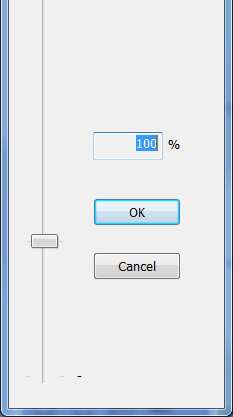
V editoru značek je možnost změnit velikost značky pomocí příkazu menu Objekt - Změnit velikost. Objeví se dialogové okno ve kterém nastavíte novou velikost značky pomocí posuvníku. Značku uložte (soubor uložit).

Tato funkce je určena pro případ kdy nakreslíte značku a později si uvědomíte že by měla mít jinou velikost.

V budoucí verzi programu bude možnost změnit velikost kontkrétní značky vložené do schématu.


možnost převracení objektů podle horizontální a vertikální osy


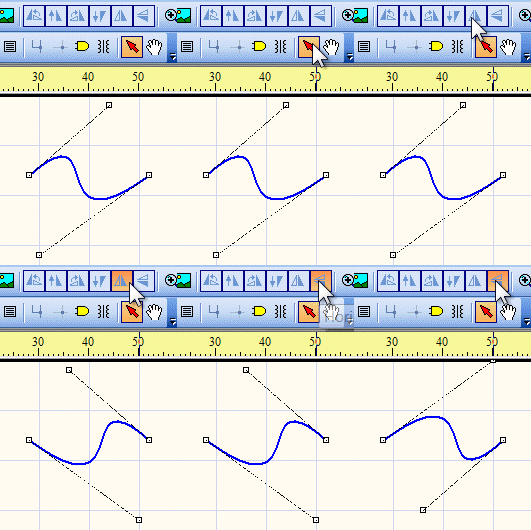
Nově lze převracet čáry, křivky a polygony pomocí příkazu menu Objekt - Převrátit horizontálně a Objekt - Převrátit vertikálně.


nové výkresy a popisové pole


Do nových výkresů se automaticky vkládá popisové pole. Tuto funkci lze vypnout v nastavení programu (F12) záložka "ostatní", dole.

pátek 10. prosince 2010

zmizela lišta tlačítek

Z hlavní nástrojové lišty mě před časem zmizela řada ovládacích tlačítek, nemohu přijít na způsob jak dostat zpět. Prosím poraďte.


Klikněte pravým tlačítkem myši na nástrojové liště. Objeví se menu kde lištu opět zapnete.